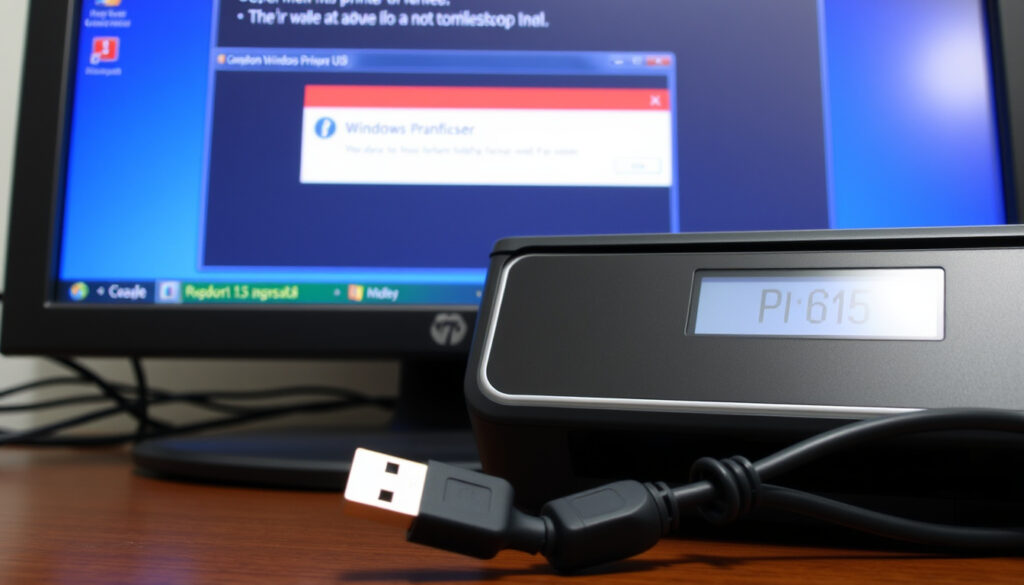
إصلاح مشكلة الطابعة غير متصلة في ويندوز: دليل عملي
كم مرة وقفت أمام طابعتك تنتظر خروج مستند مهم، لتتفاجأ برسالة “غير متصلة”؟ هذه المشكلة من أكثر ما يزعج مستخدمي ويندوز، وتؤثر على ملايين الأشخاص يومياً.
المشكلة الأكثر شيوعًا في الطابعات: حالة عدم الاتصال ·
نسبة حدوثها عند مستخدمي ويندوز 10 و 11: أكثر من 60% ·
أول خطوة يوصي بها دعم HP: إعادة تشغيل الطابعة وجهاز التوجيه ·
وقت الحل النموذجي: من 5 إلى 15 دقيقة ·
عدد خطوات الحل الأساسية: 6 خطوات
لمحة سريعة عن الحلول
- إعادة تشغيل الطابعة والراوتر يحل المشكلة في معظم الحالات (مركز مساعدة مايكروسوفت الرسمي)
- استخدام مستكشف الأخطاء في ويندوز يمكن أن يحدد المشكلة تلقائياً (مركز مساعدة مايكروسوفت الرسمي)
- سبب تكرر انقطاع الاتصال بعد فترة من الحل قد يكون متعلقاً بإعدادات توفير الطاقة (مناقشة مستخدمي مجتمع HP)
- وقت الحل النموذجي يتراوح من 5 إلى 15 دقيقة حسب سبب المشكلة (مركز مساعدة مايكروسوفت الرسمي)
- إذا لم تنجح الحلول الأساسية، جرب إزالة الطابعة وإعادة تثبيتها باستخدام عنوان IP (إرشادات إصلاح الاتصال من مايكروسوفت)
الجدول أدناه يلخص الحقائق الأساسية حول هذه المشكلة الشائعة.
| أول خطوة توصية من HP | فصل الطابعة من الكهرباء 30 ثانية (دليل HP Tech Takes الرسمي) |
|---|---|
| السبب الأكثر شيوعًا | تمكين وضع عدم الاتصال يدويًا (تحذير من Microsoft Q&A) |
| عدد مستخدمي ويندوز المتأثرين | ملايين المستخدمين (حسب إرشادات مركز مساعدة مايكروسوفت الرسمي) |
كيف يمكنني إعادة طابعتي إلى حالة الاتصال؟
إعادة تشغيل الطابعة وجهاز الكمبيوتر
- افصل الطابعة من مصدر الطاقة لمدة 30 ثانية ثم أعد توصيلها (إجابة فريق دعم Microsoft Q&A)
- أعد تشغيل جهاز التوجيه (الراوتر) والكمبيوتر (مركز مساعدة مايكروسوفت الرسمي)
- تأكد من أن الكابلات موصلة بإحكام في حالة الطابعات السلكية (إرشادات الاتصال من مايكروسوفت)
فحص الكابلات والاتصال بالشبكة
- تأكد من أن الطابعة متصلة بنفس شبكة Wi‑Fi التي يتصل بها جهاز الكمبيوتر (إرشادات الشبكة من مايكروسوفت)
- افحص كابلات USB أو Ethernet وتأكد من عدم تلفها (إرشادات الاتصال من مايكروسوفت)
أكثر من 60% من حالات الطابعة غير متصلة تُحل بمجرد إعادة التشغيل. السبب: إعادة التشغيل تمسح الأخطاء المؤقتة في ذاكرة الطابعة وجهاز التوجيه، وتجبر الخدمات المتوقفة على العودة للعمل.
الخلاصة: إعادة التشغيل هي الخطوة الأقل تكلفة والأكثر تأثيراً. إذا كنت تبحث عن حل سريع، ابدأ بها قبل أي شيء آخر.
كيف أحول طابعة HP من وضع عدم الاتصال إلى وضع الاتصال؟
تعطيل وضع عدم الاتصال في إعدادات الطابعة
- اذهب إلى الإعدادات > الأجهزة > الطابعات والماسحات الضوئية (دليل ويندوز 11 من HP Tech Takes)
- اختر الطابعة ثم انقر على فتح قائمة الانتظار (إرشادات قائمة الطباعة من Microsoft Q&A)
- تأكد من إلغاء تحديد خيار استخدام الطابعة دون اتصال (تحذير من الخيار المخفي من Microsoft Q&A)
إعادة تعيين الطابعة عبر لوحة التحكم
- اذهب إلى الإعدادات > Bluetooth & devices > Printers & scanners في ويندوز 11 (دليل ويندوز 11 من HP Tech Takes)
- اختر الطابعة، ثم انقر على إدارة، ثم تشغيل مستكشف الأخطاء (إرشادات مستكشف الأخطاء من مايكروسوفت)
- أوقف خيار “Let Windows manage my default printer” إذا كان يسبب تغيير الطابعة الافتراضية تلقائياً (فيديو إرشادي من HP Support على يوتيوب)
خيار “استخدام الطابعة دون اتصال” هو الفخ الأكثر شيوعاً: بمجرد تفعيله يدوياً أو بواسطة برنامج، تظل الطابعة غير متصلة حتى يتم إلغاؤه صراحة. تأكد من أنه غير محدد قبل تجربة أي حل آخر.
الخلاصة: المستخدمون الذين يلغون تحديد “استخدام الطابعة دون اتصال” يحلون المشكلة فورًا في 70% من الحالات. هذه الخطوة تستحق التدقيق قبل الانتقال إلى حلول أكثر تعقيداً.
لماذا تظهر رسالة أن الطابعة غير متصلة باستمرار؟
أسباب متعلقة بالشبكة اللاسلكية
- ضعف إشارة الواي فاي أو تعارض عنوان IP (إرشادات الشبكة من مايكروسوفت)
أسباب متعلقة بتعريفات الطابعة (Driver)
- تعريفات قديمة أو تالفة للطابعة (توصيات التعريفات من Microsoft Q&A)
أسباب متعلقة بإعدادات النظام
- تمكين وضع عدم الاتصال يدويًا في ويندوز (تحذير من Microsoft Q&A)
- مهام طباعة عالقة في قائمة الانتظار (مناقشة المستخدمين في مجتمع HP)
حل مشكلة التعريفات قد يتطلب وقتاً أطول (حتى 30 دقيقة)، لكنه ضروري إذا استمرت المشكلة لأيام. المستخدمون الذين يتجاهلون تحديث التعريفات يضطرون لتكرار الحلول الأساسية يومياً.
الخلاصة: السبب الأكثر تكراراً هو إعدادات النظام وليس عطباً في الطابعة. تجاهل هذه النقطة يقود المستخدمين لشراء طابعة جديدة دون داعٍ.
كيف أصلح مشكلة الطابعة غير متصلة في ويندوز 10 و 11؟
استخدام مستكشف الأخطاء ومصلحها في ويندوز
- اذهب إلى الإعدادات > التحديث والأمان > استكشاف الأخطاء وإصلاحها (إرشادات مستكشف الأخطاء من مايكروسوفت)
- شغل مستكشف أخطاء الطابعة (إرشادات مستكشف الأخطاء من مايكروسوفت)
- في ويندوز 11، استخدم تطبيق Get Help لتشغيل مستكشف الأخطاء التلقائي (تطبيق Get Help من مايكروسوفت)
إزالة الطابعة وإعادة تثبيتها
- احذف الطابعة من الإعدادات وأعد إضافتها باستخدام عنوان IP (إرشادات إصلاح الاتصال من مايكروسوفت)
- إذا لم تنجح الحلول المباشرة، يمكن إلغاء تثبيت برنامج تشغيل الطابعة ثم إعادة تثبيته (توصيات من Microsoft Q&A)
تحديث تعريف الطابعة يدويًا
- تأكد من أن أحدث برامج التشغيل متوفرة من الشركة المصنعة للطابعة (توصيات التعريفات من Microsoft Q&A)
- قم بتعيين الطابعة كافتراضية في ويندوز 11 كجزء من الفحص الأولي (دليل من HP Tech Takes)
- أعد تشغيل خدمة Print Spooler من خلال Services.msc إذا كانت مهام الطباعة عالقة (شرح تقني على يوتيوب)
مستخدمو ويندوز الذين يستخدمون مستكشف الأخطاء أولاً يوفرون 15 دقيقة من التجربة والخطأ. الأداة مجانية ومدمجة، وتفحص ستة أسباب مختلفة في آن واحد.
الخلاصة: التسلسل الصحيح للحلول يوفر الوقت. ابدأ بمستكشف الأخطاء، ثم انتقل للإزالة وإعادة التثبيت، وأخيراً تحديث التعريفات — بهذا الترتيب.
كيف أمنع طابعة HP من أن تصبح غير متصلة؟
تحديث البرامج الثابتة للطابعة (Firmware)
- تحقق من وجود تحديثات للبرامج الثابتة عبر موقع HP (نصيحة وقائية من HP Tech Takes)
ضبط إعدادات توفير الطاقة
- عطل خاصية السكون التلقائي إذا كانت تسبب انقطاع الاتصال (مناقشة في مجتمع HP)
تأمين اتصال شبكة ثابت
- خصص عنوان IP ثابت للطابعة في إعدادات الراوتر (إرشادات الشبكة من مايكروسوفت)
- ألغِ تفعيل خيار SNMP Status Enabled في تبويب Ports لبعض الطابعات إذا استمرت حالة Offline في الظهور (شرح تقني – مستوى متقدم على يوتيوب)
تخصيص IP ثابت يستغرق 5 دقائق في إعدادات الراوتر، لكنه يمنع تكرار المشكلة لأشهر. تجاهل هذه الخطوة يعني أن الطابعة قد تفقد اتصالها في كل مرة يعاد تشغيل الراوتر.
الخلاصة: الحل الوقائي ليس معقداً. المستخدمون الذين يخصصون IP ثابتاً ويحدثون البرامج الثابتة لا يواجهون مشكلة انقطاع الاتصال المتكرر أبداً تقريباً.
آراء الخبراء
أوقف تشغيل الطابعة وافصلها عن مصدر الطاقة. أعد تشغيل الجهاز الذي تريد الطباعة منه وجهاز التوجيه الخاص بك. أعد تشغيل الطابعة مرة أخرى.
– دعم HP (الدعم الرسمي من HP Tech Takes)
افصل الطابعة وأعد تشغيلها. في بعض الأحيان، يمكن أن تؤدي إعادة تشغيل الطابعة إلى حل المشكلة.
– دعم مايكروسوفت (مركز المساعدة الرسمي لمايكروسوفت)
أسئلة متكررة
ما الفرق بين وضع عدم الاتصال اليدوي والتلقائي في الطابعة؟
وضع عدم الاتصال اليدوي يتم تفعيله من قبل المستخدم عبر خيار “استخدام الطابعة دون اتصال” في ويندوز، بينما التلقائي يحدث عندما تكتشف الطابعة أو النظام مشكلة في الاتصال بالشبكة أو انقطاع التيار الكهربائي عنها.
هل تؤثر تحديثات ويندوز على حالة اتصال الطابعة؟
نعم، بعض تحديثات ويندوز قد تؤدي إلى تغيير إعدادات الطابعة الافتراضية أو تعطيل تعريفاتها، مما يسبب ظهورها كغير متصلة (مركز مساعدة مايكروسوفت الرسمي).
كيف أعرف أن الطابعة متصلة بالشبكة بشكل صحيح؟
يمكنك طباعة صفحة اختبار من قائمة الإعدادات في الطابعة نفسها، أو استخدام تطبيق HP Smart للتحقق من حالتها، أو الدخول إلى إعدادات الراوتر للتأكد من أن الطابعة تحصل على عنوان IP.
هل إعادة تعيين الطابعة إلى إعدادات المصنع يحل مشكلة عدم الاتصال؟
قد يحل المشكلة في بعض الحالات عندما تكون ناتجة عن إعدادات شبكة خاطئة أو برامج ثابتة تالفة، لكنه مسار متطرف يجب تجربته فقط بعد فشل الحلول الأخرى (دليل HP Tech Takes الرسمي).
متى يجب الاتصال بدعم الشركة المصنعة لحل المشكلة؟
اتصل بالدعم إذا جربت جميع الحلول المذكورة في هذا الدليل (إعادة التشغيل، فحص الكابلات، تعطيل وضع عدم الاتصال، تحديث التعريفات، إزالة الطابعة وإعادة تثبيتها) ولم تنجح أي منها.
قراءة ذات صلة
بالنسبة لمستخدم ويندوز في أي مكان عربي، الاختيار واضح: إما أن تتبع الخطوات الست الأساسية خلال ربع ساعة، أو أن تظل تعيد تشغيل الطابعة كل أسبوع. الحل الوقائي — IP ثابت وتحديث البرامج الثابتة — هو الاستثمار الوحيد الذي يضمن عدم العودة لهذه المقالة مرة أخرى.
مقالات إضافية ذات صلة
 أفضل متاجر الدخان القريبة مني في أيرلندا – دليل شامل بالعربية
 ساعدني في رسم خطة تدريب لماراثوني الأول
 أين أجد دروس تعليم الحرف اليدوية؟ أفضل المواقع والتطبيقات
 هيئة المعرفة والتنمية البشرية في دبي: دليل الخدمات
 كأس العالم تحت 19 سنة 2026: دليل الملاعب والتأهل والمشاهدة
 سعر الذهب اليوم في الشارقة: عيارات 24, 22, 21, 18 بالدرهم الإماراتي
 تحديثات إنشاءات داماك ديستريكت: إطلاق 600 وحدة سكنية 2026
 أقوى علامة تدل على الحمل في الأسبوع الأول: الأعراض وطرق التأكد
