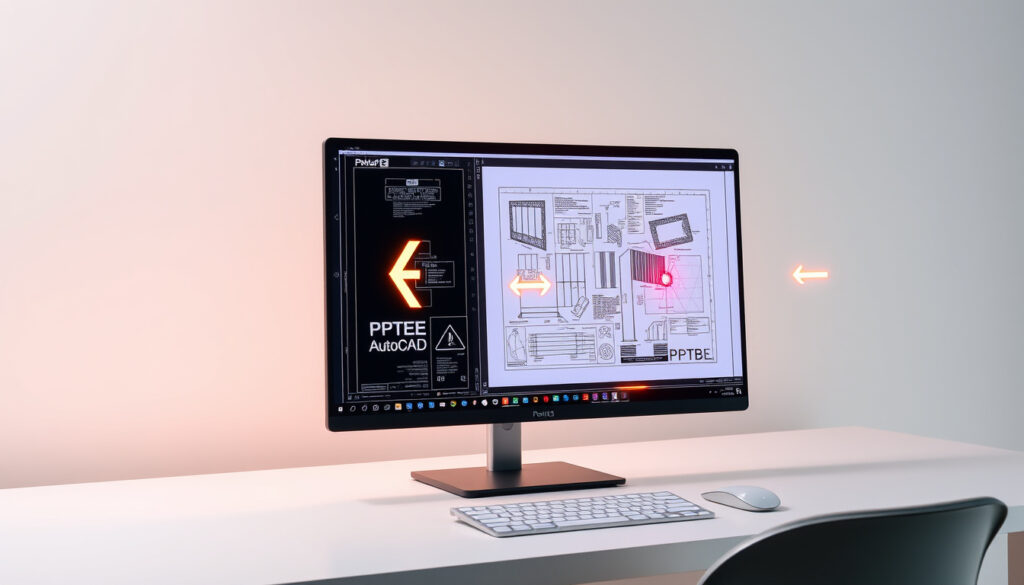
PDF to AutoCAD Converter – أفضل الأدوات والخطوات 2025
يُعد تحويل ملفات PDF إلى تنسيقات AutoCAD القابلة للتحرير من الاحتياجات الشائعة للمهندسين والمصممين. تتوفر أدوات متعددة عبر الإنترنت مجاناً، بالإضافة إلى برامج مكتبية مدفوعة توفر دقة أعلى. يهدف هذا الدليل إلى مقارنة أبرز المحولات المتاحة في السوق.
تتنوع الأدوات بين خدمات سريعة عبر الإنترنت وبرامج متكاملة تدعم التحويل الدفعي والذكاء الاصطناعي. يعتمد اختيار الأداة المناسبة على طبيعة الملفات المستهدفة ومتطلبات الدقة. للبحث عن أدوات متعددة في مجالات تقنية مختلفة، يمكن الاطلاع على أفضل أدوات الترجمة بين اللغات المتاحة.
يشهد عام 2025 تطورات ملحوظة في تقنيات التحويل المدعومة بالذكاء الاصطناعي، مما يُحسّن من دقة استخراج الكيانات الهندسية من الملفات الممسوحة ضوئياً.
ما هو أفضل محول PDF إلى AutoCAD؟
يتفوق عدة أدوات في مجال التحويل بين المستخدمين المحترفين. تُصنّف الأدوات حسب الاستخدام الأمثل: للتحويلات السريعة، وللأعمال الهندسية المعقدة، ولملفات OCR.
من أبرز الأدوات المتاحة AutoDWG الذي يتيح التحويل المجاني عبر الإنترنت دون تسجيل، مع الحفاظ على الطبقات والألوان بدقة عالية. كما يتميز بدعم تقنية OCR للملفات الممسوحة ضوئياً.
النقاط الرئيسية:
- المحولات عبر الإنترنت أسرع للملفات الصغيرة والحلول السريعة
- البرامج المكتبية توفر دقة أعلى والخصوصية للملفات الحساسة
- تقنية OCR ضرورية للملفات الممسوحة ضوئياً
- الدعم ثلاثي الأبعاد متوفر في Print2CAD 2025 AI
- تحقق دائماً من الطبقات في الملف الناتج
- قارن بين تنسيمي DWG وDXF حسب احتياجاتك
| تنسيق الإخراج | الأدوات الداعمة | الدقة المتوقعة | القيود |
|---|---|---|---|
| DWG | AutoDWG, Able2Extract, Print2CAD | 90-95% للمتجهات | تعتمد على جودة PDF |
| DXF | CADSoftTools, CloudConvert, Zamzar | جيدة للملفات البسيطة | دقة أقل في الطبقات المعقدة |
| DWG 3D | Print2CAD 2025 AI | متقدمة | مدفوع |
| GeoPDF | MyGeodata Cloud | عالية | تحويل خاص |
كيفية تحويل PDF إلى DWG خطوة بخطوة؟
تختلف خطوات التحويل حسب الأداة المستخدمة. تُعرض فيما يلي الطرق الأكثر شيوعاً للحصول على نتائج دقيقة.
الطريقة الأولى: عبر AutoDWG
تتميز هذه الخدمة بالبساطة والسرعة. يتم رفع ملف PDF مباشرة من المتصفح، ثم اختيار تنسيق الإخراج المطلوب، والضغط على زر التحويل. يُمكن تحميل الملف الناتچ فوراً دون الحاجة للتسجيل أو تقديم البريد الإلكتروني.
توفر النسخة المكتبية من AutoDWG إمكانية التحويل الدفعي ومعالجة ملفات أكبر.
الطريقة الثانية: عبر Able2Extract
تبدأ عملية التحويل برفع الملف الذي يتم معالجته تلقائياً مع تقنية OCR للكشف عن النصوص والرسومات. يُمكن تخصيص الوحدات والألوان والمقياس قبل التحويل. تدعم النسخة المكتبية إضافة مجلدات كاملة للتحويل الدفعي.
تستخدم Able2Extract تشفير 2048-bit لأمان الملفات، ويتم حذفها من السيرفر بعد ساعة واحدة فقط.
الطريقة الثالثة: باستخدام أمر PDFIMPORT في AutoCAD
يدعم AutoCAD (من إصدار 2017 فأكبر) استيراد ملفات PDF مباشرة عبر أمر PDFIMPORT. يتم اختيار الملف المطلوب ثم ضبط إعدادات الاستيراد قبل التعديل والحفظ كملف DWG.
توفر هذه الطريقة مرونة في التعامل مع الكيانات المستوردة، لكنها محدودة مقارنة بالأدوات المتخصصة.
للحصول على أفضل النتائج، تأكد من أن ملف PDF الأصلي يحتوي على نصوص متجهة (vector) وليس صوراً مضمنة. الملفات الناتجة من برامج التصميم مثل AutoCAD أو Illustrator تحافظ على جودتها بشكل أفضل عند التحويل.
هل يوجد محول PDF إلى DWG مجاني عبر الإنترنت؟
نعم، تتوفر عدة خيارات مجانية عبر الإنترنت لتحويل ملفات PDF إلى تنسيقات DWG أو DXF. تختلف هذه الأدوات في حدود الحجم والميزات المدعومة.
أدوات مجانية محدودة
AutoDWG يُعد من أفضل الخيارات المجانية، حيث يوفر تحويلاً كاملاً دون قيود على عدد الملفات للمستخدمين العاديين. يتميز بالسرعة والدقة في الحفاظ على الطبقات والألوان.
يوفر CADSoftTools (ABViewer) نسخة مجانية عبر الإنترنت تدعم أول صفحتين أو ملفات بحجم 3 ميغابايت كحد أقصى.
أدوات بسيطة للملفات الصغيرة
توفر منصات مثل Zamzar وCloudConvert تحويلاً بسيطاً دون الحاجة لتنزيل برامج. تُناسب هذه الأدوات الملفات البسيطة ذات الطبقات الأساسية، لكن دقتها تقل مع الرسومات الهندسية المعقدة.
النسخ المجانية عبر الإنترنت تفرض عادةً قيوداً على حجم الملف (5-10 ميغابايت) وعدد التحويلات اليومية. للاستخدام المهني أو الملفات الكبيرة، يُنصح بالاشتراك في النسخ المدفوعة أو استخدام البرامج المكتبية.
برامج مكتبية مجانية جزئياً
يوفر Able2Extract نسخة مجانية عبر الإنترنت مع ميزات محدودة، بينما تتوفر نسخ تجريبية من البرامج المدفوعة مثل Able2Extract Pro وAutoDWG Desktop.
مشاكل شائعة في تحويل PDF إلى AutoCAD وكيفية حلها
يواجه المستخدمون عدة تحديات عند تحويل ملفات PDF إلى تنسيقات AutoCAD. تُعرض فيما يلي أبرز المشاكل وحلولها بناءً على تجارب المستخدمين والمراجعات المتخصصة.
فقدان الطبقات والدقة في الملفات الممسوحة ضوئياً
تُمثل هذه المشكلة الأكثر شيوعاً عند التعامل مع ملفات PDF ناتجة عن المسح الضوئي. الحل يكمن في استخدام أدوات تدعم تقنية OCR مثل AutoDWG أو Able2Extract التي تحوّل الصور إلى كيانات متجهية قابلة للتحرير.
يُنصح بتجنب التحويلات البسيطة مثل Zamzar للملفات الهندسية المعقدة.
عدم دقة الخطوط والمنحنيات المعقدة
تعتمد دقة استخراج الخطوط والمنحنيات على جودة ملف PDF الأصلي. في حال مواجهة مشاكل، يمكن استخدام Print2CAD 2025 AI الذي يستخدم الذكاء الاصطناعي لتحسين الدقة.
لا تدعم معظم الأدوات التحويل ثلاثي الأبعاد مباشرة. للتعامل مع ملفات 3D PDF، يُستخدم Print2CAD 2025 أو أمر PDFIMPORT في AutoCAD مع قيود محددة.
مشاكل حجم الملفات الكبيرة
عند التعامل مع ملفات PDF كبيرة الحجم، تعاني أدوات الإنترنت من قيود الرفع. الحل يتمثل في استخدام النسخ المكتبية المدفوعة مثل Able2Extract Pro أو AutoDWG Desktop التي تدعم التحويل الدفعي ومعالجة الملفات الضخمة.
الخصوصية وأمان الملفات
تختلف سياسات الخصوصية بين الأدوات. يحذف Able2Extract الملفات من السيرفر بعد ساعة واحدة فقط، بينما يعمل AutoDWG بدون تسجيل مما يقلل من جمع البيانات.
للملفات الحساسة، يُنصح باستخدام البرامج المكتبية التي تعمل محلياً على جهازك.
تطور محولات PDF إلى AutoCAD عبر السنوات
شهدت أدوات التحويل تطوراً ملحوظاً منذ نشأتها. يُتيح تتبع هذا التطور فهم توجهات السوق الحالية.
- 2010: ظهور أول محولات PDF إلى DWG عبر الإنترنت مع دعم محدود للميزات الأساسية
- 2015: إدخال تقنية OCR في أدوات التحويل لتوفير دعم الملفات الممسوحة ضوئياً
- 2018: دعم AutoCAD لأمر PDFIMPORT (إصدار 2017+) للاستيراد المباشر
- 2020: تحسين دقة التحويل وميزات التحويل الدفعي
- 2024: إطلاق Print2CAD 2025 AI مع دعم التحويل ثلاثي الأبعاد والذكاء الاصطناعي
- 2025: التركيز المتزايد على أدوات AI لتحسين التحويل التلقائي وتقليل الحاجة للتعديل اليدوي
ما الذي يُعرف وما الذي يبقى غامضاً؟
يعتمد مستوى الدقة في التحويل على عدة عوامل. تُوضح المقارنة التالية ما هو مؤكد وما هو غير مؤكد.
معلومات مؤكدة
- تحويل النصوص والخطوط الأساسية يتم بدقة عالية
- الملفات المتجهة (vector) تحتفظ بجودتها بشكل أفضل
- تقنية OCR متاحة في الأدوات الحديثة
- AutoCAD يدعم PDF import جزئياً من إصدار 2017
- الدعم ثلاثي الأبعاد محدود ويحتاج أدوات متخصصة
معلومات غير مؤكدة
- دقة استخراج المنحنيات المعقدة تعتمد بشكل كبير على جودة PDF
- مستوى الحفاظ على الطبقات يختلف بين الأدوات
- سرعة التحويل عبر الإنترنت تتأثر بسرعة الاتصال
- فعالية OCR تتفاوت حسب جودة المسح الضوئي الأصلي
اختبر دائماً التحويل على نسخة من الملف قبل الاعتماد على النتائج للاستخدام المهني. النتائج قد تختلف بشكل ملحوظ حسب طبيعة ملف PDF الأصلي.
الاستخدامات العملية والسياق
تتنوع استخدامات تحويل PDF إلى AutoCAD بين القطاعات الهندسية والمعمارية والصناعية. يُسهّل هذا التحويل استيراد المخططات القديمة والمستندات التقنية إلى بيئات التصميم الحديثة.
يُستخدم التحويل أيضاً لاستخراج البيانات من الخرائط الجغرافية (GeoPDF) وتحويلها إلى صيغة DXF للتطبيقات الجيومكانية. تتوفر لهذه الغاية أدوات متخصصة مثل MyGeodata Cloud.
مصادر ومراجع موثوقة
استند هذا الدليل إلى معلومات من مصادر متعددة تشمل توثيقات رسمية ومراجعات مستخدمين.
“يدعم AutoCAD استيراد ملفات PDF وتحويل البيانات المتجهة إلى كيانات قابلة للتحرير.”
“يحافظ محول AutoDWG على الطبقات والألوان بدقة عالية مع دعم كامل لتقنية OCR.”
— مراجعات المستخدمين على مواقع المقارنة
الخلاصة
يُعد اختيار محول PDF إلى AutoCAD المناسب قراراً يعتمد على طبيعة الملفات ومتطلبات الدقة والميزانية. للأستخدامات السريعة والمحدودة، توفر أدوات الإنترنت مثل AutoDWG وAble2Extract حلولاً فعالة. أما للاستخدام المهني الكثيف، فالبرامج المكتبية مثل Able2Extract Pro وPrint2CAD 2025 AI توفر ميزات متقدمة ودقة أعلى. يُنصح دائماً باختبار الأداة على عينة من الملفات قبل اعتمادها في المشاريع المهمة.
أسئلة شائعة
ما الفرق بين تنسيمي DWG وDXF في التحويل؟
DWG هو التنسيق الأصلي لبرنامج AutoCAD ويتميز بصغر الحجم وسرعة المعالجة. DXF هو تنسيق تبادلي مفتوح يتوافق مع برامج CAD متعددة، ويسهل استيراده في تطبيقات أخرى.
هل تتوفر محولات PDF إلى AutoCAD لنظام ويندوز؟
نعم، تتوفر نسخ مكتبية من AutoDWG Desktop و Able2Extract Pro و Print2CAD 2025 AI لنظام ويندوز، وتوفر ميزات متقدمة مقارنة بالنسخ عبر الإنترنت.
هل يمكن استخدام محولات PDF إلى DWG على الهاتف المحمول؟
نعم، يتوفر تطبيق Android مجاني لتحويل PDF إلى DWG على الهاتف. كما يوفر AutoCAD Mobile إمكانية استيراد ملفات PDF على الأجهزة المحمولة.
كيف يمكن تحسين دقة التحويل للملفات المعقدة؟
استخدم أدوات تدعم OCR متقدم مثل Able2Extract أو Print2CAD 2025 AI، وتأكد من أن ملف PDF الأصلي بجودة عالية. اختبر التحويل على عينة صغيرة أولاً.
هل يحافظ التحويل على الطبقات والألوان؟
تعتمد درجة الحفاظ على الطبقات والألوان على الأداة المستخدمة. تحافظ أدوات مثل AutoDWG و Able2Extract على الطبقات بدقة عالية، بينما قد تفقد الأدوات البسيطة هذه المعلومات.
ما هي أفضل أداة للملفات ثلاثية الأبعاد؟
يُعتبر Print2CAD 2025 AI من أفضل الأدوات لتحويل ملفات PDF ثلاثية الأبعاد، حيث يستخدم تقنيات الذكاء الاصطناعي لتحسين دقة استخراج الكيانات ثلاثية الأبعاد.
هل يمكن تحويل GeoPDF إلى تنسيق AutoCAD؟
نعم، يمكن استخدام MyGeodata Cloud لتحويل ملفات GeoPDF إلى صيغة DXF المناسبة للتطبيقات الجيومكانية.
مقالات إضافية ذات صلة
 Tu Jhoothi Main Makkaar – كل ما تحتاج معرفته عن الفيلم
 ليفربول ضد أستون فيلا: القنوات والنتيجة
 1 جنيه إسترليني إلى درهم إماراتي: السعر والقوة والمقارنة
 تهاني عيد ميلاد شريكة الحياة الزوجة – رسائل مؤثرة بسيطة رومانسية
 درهم دبي إلى روبية هندية: سعر صرف اليوم AED إلى INR
 أولمبياكوس ضد ريال مدريد: تاريخ المواجهات
 متجر عصائر قريب مني: Jump Juice في دبلن وليميريك
 أين تبيع الأشياء المستعملة؟ أفضل مكان لبيع المستعمل في إيرلندا
