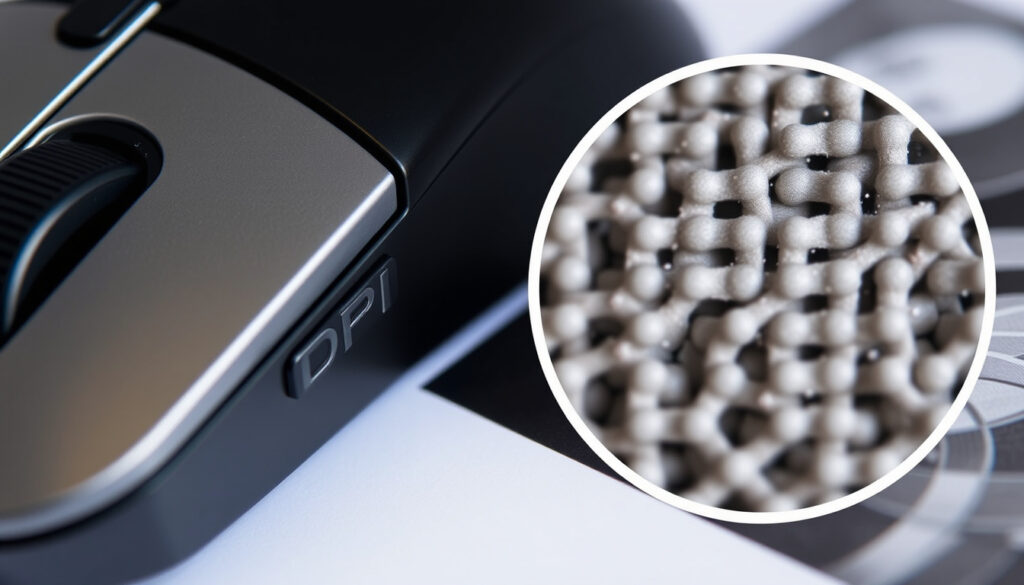
ما هي إعدادات DPI؟ دليل شامل ومفصل للماوس والصور
قد تظن أن إعدادات DPI مجرد رقم عابر في خصائص الفأرة أو الصور، لكن هذا الرقم الصغير هو الفرق بين تجربة سلسة وأخرى محبطة. سواء كنت تلعب لعبة تصويب سريعة أو تطبع صورة تذكارية، فإن فهم DPI يمنحك تحكماً دقيقاً لا توفره الإعدادات الافتراضية. في هذا الدليل، سنكشف كيف يؤثر هذا المقياس على أدائك الرقمي والمادي، ونقدم لك خطوات عملية لضبطه.
نطاق DPI الشائع للماوس في الألعاب: 400–1600 نقطة في البوصة ·
دقة الطباعة القياسية للصور عالية الجودة: 300 نقطة في البوصة ·
DPI الافتراضي لمعظم فئران ويندوز: 800–1200 نقطة في البوصة ·
DPI المستخدم في الشاشات عالية الدقة (4K): 1600–3200 نقطة في البوصة
لمحة سريعة
- اختصار Dots Per Inch (نقاط في البوصة) (Glorious Gaming)
- تحدد سرعة الماوس وجودة الطباعة (Glorious Gaming)
- تختلف بين الأجهزة والتطبيقات (Glorious Gaming)
- تحدد كثافة النقاط عند الطباعة (Glorious Gaming)
- 300 DPI هو المعيار للطباعة عالية الجودة (Glorious Gaming)
- زيادة DPI لا تحسن جودة الصورة الرقمية (Adobe (دليل Photoshop الرسمي))
- فحص DPI الماوس عبر إعدادات النظام (GAMEMAX)
- استخدام أدوات مثل DPI Analyzer (Glorious Gaming)
- تغيير DPI الصورة في Photoshop أو أدوات أونلاين (Adobe (دليل Photoshop الرسمي))
خمسة نطاقات، قاسم واحد: كل استخدام يتطلب دقة مختلفة.
| الخاصية | القيمة |
|---|---|
| أقل DPI في الفئران العادية | 200 نقطة في البوصة |
| أعلى DPI في الفئران المخصصة للألعاب | 16000+ نقطة في البوصة (Glorious Gaming) |
| DPI القياسي للطباعة الفوتوغرافية | 300 نقطة في البوصة |
| DPI المستخدم في الطباعة النصية فائقة الجودة | 1200 نقطة في البوصة |
| DPI الافتراضي في الشاشات | 72–96 نقطة في البوصة |
الخلاصة: كلما زادت الدقة، زادت الحاجة إلى ضبط دقيق حسب المهمة، وليس مجرد رفع الرقم.
ما هي DPI وماذا تفعل إعداداتها؟
معنى DPI (نقاط في البوصة)
DPI اختصار لـ Dots Per Inch، أي عدد النقاط في البوصة الواحدة. في سياق الفأرة، يقيس حساسية الحركة: كلما زادت DPI، زادت المسافة التي يقطعها المؤشر مقابل نفس الحركة الفيزيائية للفأرة (Glorious Gaming). في الصور والمطبوعات، تحدد DPI عدد نقاط الحبر لكل بوصة؛ فـ 300 نقطة في البوصة تعطي تفاصيل أدق.
الفرق بين DPI في الماوس وDPI في الصور
- DPI الماوس: تحدد سرعة المؤشر وحساسيته (Glorious Gaming).
- DPI الصور: تحدد كثافة الطباعة؛ 72 DPI للشاشة و300 DPI للطباعة.
- لا علاقة مباشرة بينهما: زيادة DPI الماوس لا تجعل الصورة أدق، والعكس صحيح.
كيف تؤثر DPI على حساسية الماوس وجودة الطباعة
- الماوس: DPI أعلى يعني حركة أسرع وأقل دقة للمهام الدقيقة (مثل الرسم). DPI منخفض (400–800) يعطي تحكماً أدق للألعاب التنافسية (Glorious Gaming).
- الطباعة: كلما ارتفع DPI، زادت التفاصيل في الصورة المطبوعة، لكنه يزيد حجم الملف ويبطئ الطباعة.
DPI ليست مجرد رقم واحد يناسب الجميع. لاعب يريد سرعة رد فعل قد يختار 1600 DPI، بينما مصمم جرافيك يحتاج إلى 800 DPI للتحكم الدقيق. المفتاح هو فهم أن كل سياق له معاييره الخاصة، وليس هناك إعداد “أفضل” مطلق.
المغزى: إعدادات DPI تتطلب مرونة حسب الاستخدام، وليس هناك قيمة صالحة لكل الحالات.
ما هي إعدادات DPI التي يجب استخدامها؟
إعدادات DPI الموصى بها للألعاب المختلفة
- ألعاب التصويب التنافسية (مثل VALORANT): 400–800 DPI (Glorious Gaming).
- ألعاب MOBA/RTS: 1600–3200 DPI للحركة السريعة عبر الخريطة (ATK Store).
- الألعاب العامة: 800 DPI نقطة بداية شائعة يمكن تعديلها (ATK Store).
DPI المناسب للعمل المكتبي والتصميم
- العمل المكتبي: 800–1200 DPI مريح لمعظم المستخدمين (Glorious Gaming).
- الأعمال الإبداعية (تحرير الصور، الرسم): 400–1200 DPI يسمح بدقة عالية في التفاصيل.
- لا توجد قيمة واحدة مثالية؛ الأفضل هو ما يناسب حجم شاشتك وعادات يدك.
كيفية ضبط DPI حسب دقة الشاشة
- الشاشات العادية (1080p): 800–1200 DPI كافية.
- الشاشات عالية الدقة (1440p): 1200–1600 DPI للحفاظ على سرعة المؤشر.
- الشاشات 4K: 1600–3200 DPI ضرورية لتجنب تحريك الماوس مسافات طويلة (Glorious Gaming).
إعداد DPI غير المناسب لا يسبب فقط عدم الراحة، بل قد يقلل من أدائك في الألعاب أو يجعلك تستهلك وقتاً أطول في المهام اليومية. اختيار النطاق الصحيح يوفر عليك عناء إعادة التكيف لاحقاً.
الخلاصة: ضبط DPI حسب الشاشة والمهمة يوفر وقتاً وجهداً، ويجب اختبار النطاقات المختلفة للوصول إلى الإعداد الأمثل.
كيف أتحقق من إعدادات DPI الخاصة بي؟
فحص DPI الماوس عبر إعدادات ويندوز
- افتح الإعدادات > الأجهزة > الماوس.
- انقر على خيارات الماوس الإضافية.
- في علامة التبويب خيارات المؤشر، ترى سرعة المؤشر (لكنها ليست DPI الحقيقي مباشرة) (GAMEMAX).
- للحصول على قراءة دقيقة، استخدم برنامج الشركة المصنعة.
استخدام برامج الشركة المصنعة (Logitech, Razer…)
- تطبيقات مثل Logitech G Hub و Razer Synapse تعرض DPI الحالي وتسمح بتعديله بدقة (ATK Store).
- بعض الفأرات تحتوي على زر DPI مدمج للتبديل بين مستويات جاهزة (GAMEMAX).
أدوات الطرف الثالث لقياس DPI
- موقع DPI Analyzer يساعد في حساب DPI الفعلي عن طريق تحريك الماوس مسافة معينة.
- أدوات أخرى مثل Mouse DPI Calculator متاحة أونلاين.
- لا توجد أداة واحدة معتمدة رسمياً، لكن النتائج تكون تقريبية كافية للضبط.
تغيير سرعة المؤشر في ويندوز عبر إعدادات Mouse pointer speed لا يعدل DPI الحقيقي للفأرة، بل يضاعف حركة المؤشر برمجياً، مما قد يسبب عدم دقة في الألعاب (GAMEMAX). استخدم دائماً برنامج الشركة المصنعة لتغيير DPI الفعلي.
الخلاصة: التحقق من DPI الحقيقي يتجاوز إعدادات ويندوز، ويعتمد على برامج الشركة المصنعة أو أدوات القياس.
هل 300 DPI أفضل أم 600 DPI للطباعة؟
جودة الطباعة عند 300 DPI مقابل 600 DPI
ثلاثة فروق، محور واحد: التفاصيل مقابل الحجم.
| المقارنة | 300 DPI | 600 DPI |
|---|---|---|
| جودة الصورة الفوتوغرافية | قياسية – مناسبة للصور الشخصية والملصقات | أعلى – تفاصيل دقيقة جداً، مناسبة للرسوم الفنية |
| الوثائق النصية | مقبولة للنصوص العادية | أفضل للنصوص الصغيرة والخطوط الرفيعة |
| حجم الملف | صغير نسبياً | أكبر بـ 4 مرات تقريباً (يزيد وقت التحميل والطباعة) |
| سرعة الطباعة | أسرع | أبطأ بسبب كثافة النقاط |
| التكلفة (حبر) | أقل | أعلى (يستهلك حبراً أكثر) |
المغزى: اختر 300 DPI للصور اليومية والطباعة المنزلية، و600 DPI عندما تحتاج إلى نص فائق الوضوح أو رسوم دقيقة، مع تحمل التكاليف الإضافية.
حجم الملف وسرعة الطباعة
- صورة بحجم A4 بـ 300 DPI تزن حوالي 8–10 ميجابايت؛ نفس الصورة بـ 600 DPI تزن 30–40 ميجابايت.
- الطابعات المنزلية تعمل بكفاءة عند 300 DPI؛ 600 DPI قد تسبب بطئاً ملحوظاً.
متى تختار 600 DPI ومتى تكتفي بـ 300 DPI
- 300 DPI: مثالي لطباعة الصور العائلية، الملصقات التجارية الصغيرة، والمستندات النصية العادية.
- 600 DPI: ضروري للرسوم المعمارية، الخرائط التفصيلية، والوثائق التي تحتوي على نصوص صغيرة جداً.
- القاعدة العامة: إذا كنت لا ترى الفرق بالعين المجردة، فـ 300 DPI كافية وتوفر وقتاً ومالاً.
للطباعة المنزلية والمكتبية العادية، التزم بـ 300 DPI. ارفع إلى 600 DPI فقط عندما تكون الدقة المطلقة ضرورية، مثل الطباعة الاحترافية للخرائط أو الأعمال الفنية الدقيقة. الفرق في الجودة قد لا يستحق التكلفة الإضافية لمعظم المستخدمين.
الخلاصة: 300 DPI يكفي للغالبية العظمى من المهام، و600 DPI احتياطي للحالات النادرة التي تتطلب دقة فائقة.
كيف أحول صورتي إلى 300 DPI؟
استخدام Adobe Photoshop لتغيير DPI
- افتح الصورة في Photoshop.
- انتقل إلى القائمة Image > Image Size.
- في حقل Resolution، أدخل 300 (أو القيمة المطلوبة) واختر وحدة Pixels/Inch.
- تأكد من إلغاء تحديد Resample إذا كنت تريد تغيير DPI دون تغيير أبعاد البكسل. إذا قمت بالتحديد، ستعيد التحجيم وتفقد جودة الصورة (Adobe (دليل Photoshop الرسمي)).
- احفظ الصورة بتنسيق TIFF أو JPEG عالي الجودة.
أدوات عبر الإنترنت مجانية
- موقع Clideo يتيح رفع الصورة وتغيير DPI بسهولة.
- استخدم Convertio أو AConvert لتحويل الصور مع ضبط DPI.
- تأكد من أن الموقع يحافظ على جودة الصورة ولا يعيد ضغطها بشكل مفرط.
الفرق بين تغيير DPI وإعادة تحجيم الصورة
- تغيير DPI فقط: يعدل كثافة الطباعة دون تغيير عدد البكسل. الصورة على الشاشة تبقى كما هي، لكن عند الطباعة تصبح أصغر أو أكبر حسب DPI الجديد.
- إعادة التحجيم: يغير أبعاد البكسل فعلياً (يزيد أو يقلل حجم الصورة). زيادة البكسل بدون بيانات جديدة تسبب تشوهاً.
- القاعدة: ارفع DPI فقط للطباعة، ولا تعيد تحجيم الصورة إلا إذا كنت مستعداً لفقدان الجودة.
المغزى: تغيير DPI بذكاء يتيح طباعة بجودة احترافية دون التضحية بحجم الملف أو الجهد.
حقائق مؤكدة وأمور غير واضحة
حقائق مؤكدة
- DPI تعني Dots Per Inch وتستخدم لقياس الحساسية أو الدقة.
- 300 DPI هو المعيار الصناعي للصور المطبوعة (Glorious Gaming).
- رفع DPI الصورة فقط دون إعادة تحجيم لا يحسن جودة الصورة الرقمية.
ما هو غير واضح
- العدد المثالي لـ DPI يختلف حسب تفضيل المستخدم ونوع المهمة.
- لا توجد دراسة موحدة تحدد أفضل DPI لجميع الألعاب.
- تأثير DPI على أداء الماوس في الألعاب ليس خطياً؛ كل لاعب يحتاج إلى ضبط فردي.
- في أندرويد، ما يسمى DPI للتطبيقات هو في الواقع إعداد Smallest width (YouTube (شروحات ألعاب)).
- يمكن تغيير DPI الماوس عبر برامج الشركة المصنعة (ATK Store).
“300 DPI هو المعيار الصناعي للطباعة الفوتوغرافية عالية الجودة؛ أي شيء أقل يظهر البكسل عند الفحص الدقيق.”
— أدوبي (دليل DPI الرسمي)
“في ألعاب التصويب مثل VALORANT، يفضل معظم المحترفين 400–800 DPI لأنها توفر تحكماً دقيقاً في التصويب بعيد المدى.”
— منتديات الألعاب (Reddit r/VALORANT)
“DPI الأعلى يعني حركة أسرع للمؤشر، لكنه قد يقلل الدقة في المهام التي تتطلب تحكماً دقيقاً، مثل تحرير الصور.”
— كورسير (دليل الماوس)
هذه الرؤى من مصادر متعددة تؤكد أن DPI ليس رقماً مطلقاً، بل أداة قابلة للتخصيص حسب السياق والاحتياج الشخصي.
الأسئلة الشائعة
هل يؤثر DPI على أداء الماوس في الألعاب؟
نعم، بشكل كبير. DPI يحدد سرعة المؤشر؛ الإعداد المناسب يحسن دقة التصويب والتحكم في الحركة. يوصى بالبدء بـ 400–800 DPI لألعاب التصويب.
كيف يؤثر DPI على جودة الطباعة؟
كلما زاد DPI، زادت التفاصيل في الطباعة. 300 DPI هو الحد الأدنى للصور عالية الجودة؛ 600 DPI يعطي تفاصيل أدق للرسوم والنصوص الصغيرة.
هل يمكن تغيير DPI في الصور دون فقدان الجودة؟
نعم، إذا قمت بتغيير DPI فقط دون إعادة تحجيم (Resample)، تبقى البكسلات كما هي وتتغير كثافة الطباعة فقط دون فقدان الجودة (Adobe (دليل Photoshop الرسمي)).
ما الفرق بين DPI و PPI؟
DPI (نقاط في البوصة) خاص بالطباعة، بينما PPI (بكسل في البوصة) خاص بالشاشات. غالباً ما يستخدمان بالتبادل، لكن تقنياً DPI يشير إلى الحبر المادي وPPI إلى البكسل الرقمي.
هل DPI العالي يسبب تأخراً في الاستجابة؟
لا، DPI لا يسبب تأخراً في الاستجابة مباشرة. قد يجعلك تتحرك أسرع، لكن التأخير (latency) يعتمد على تردد التحديث (polling rate) وجودة الماوس.
كيف أعرف DPI الماوس بدون برامج؟
يمكنك التحقق من الإعدادات في ويندوز: الإعدادات > الأجهزة > الماوس > خيارات الماوس الإضافية > خيارات المؤشر. لكن هذه القيمة قد لا تعكس DPI الحقيقي؛ الأفضل استخدام برنامج الشركة المصنعة (GAMEMAX).
هل DPI الماوس يؤثر على دقة التصويب في الألعاب؟
نعم، خاصة في ألعاب التصويب. DPI مرتفع جداً يجعلك تهتز عند التصويب عن بعد، بينما DPI منخفض جداً يجعلك تتحرك ببطء. ابحث عن التوازن المناسب ليدك وشاشتك.
أيهما أفضل للطباعة: 300 DPI أم 600 DPI للصور الشخصية؟
للصور الشخصية العادية، 300 DPI كافٍ تماماً. 600 DPI لن يظهر فرقاً ملحوظاً بالعين المجردة في الصور الشخصية، لكنه يستهلك حبراً ووقتاً أكثر. لذا التزم بـ 300 DPI.
ملخص الأسئلة: معظم الاستفسارات تركز على الفرق بين الماوس والطباعة، وكيفية التحقق والتغيير، والتوصيات العملية لكل حالة.
قراءات ذات صلة
- ما هي بحيرة البيانات؟ تعريف شامل ومقارنة مع مستودع البيانات
- كيفية استخدام FaceTime على Android: دليل شامل خطوة بخطوة
إعدادات DPI ليست سراً معقداً، بل أداة يومية يمكن لأي شخص ضبطها بنفسه. سواء كنت لاعباً تبحث عن أفضل حساسية، أو مصمماً يحتاج إلى دقة طباعة، أو مستخدماً عادياً يريد تجربة مريحة، فإن فهم DPI يمنحك تحكماً حقيقياً في أجهزتك. في النهاية، الإعداد الصحيح هو الذي يناسبك أنت، وليس ما يمليه عليك أي دليل.
يمكن لأولئك الذين يقرؤون الفنلندية الاستفادة من دليل DPI الفنلندي الذي يشرح إعدادات DPI للماوس والطباعة.
مقالات إضافية ذات صلة
 بطاقة نتائج مومباي إنديانز vs لوكناو سوبر جاينتس IPL 2025
 ترتيب نيوزيلندا وجنوب أفريقيا في كأس العالم T20
 مباراة العين اليوم مباشر: البث والنتيجة والقنوات الناقلة
 موعد صلاة الفجر في أبوظبي 2026: أوقات دقيقة وأحكام مهمة
 خدمات تنظيف المنازل دبي: أرخص الأسعار وأفضل الشركات
 سعر الذهب اليوم في الشارقة: عيارات 24, 22, 21, 18 بالدرهم الإماراتي
 أولمبياكوس ضد ريال مدريد: تاريخ المواجهات
 كيفية صنع لوشن جسم طبيعي – وصفة منزلية سهلة وآمنة
